

Para Photoshop


19/11/08

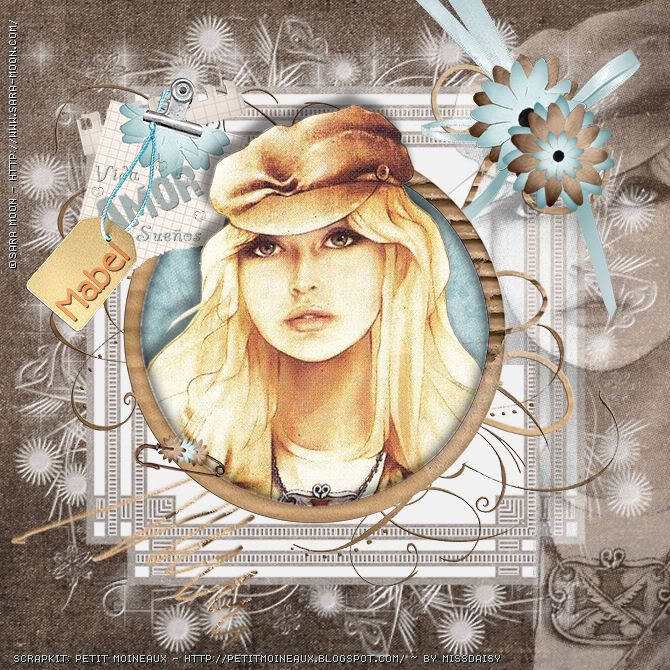
Amore Blu

Tutorial de MissDaisy
Realizado en Photoshop CS3 Extended


Con el kit "Amore blu" de petit moineaux

5/9/08

Tuto 9. PSCS3

Editor de degradados
Tutorial de MissDaisy


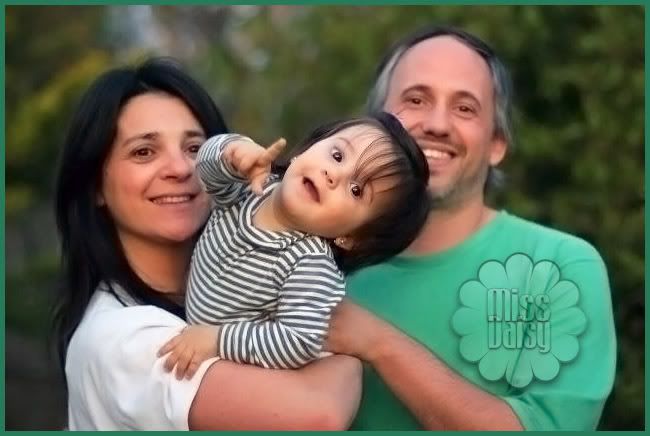
En el caso de esta fotografía que voy a utilizar para hacer un scrap:


apliqué un ajuste básico: Filtro - Ruido - Reducir ruido, valores por defecto.

Enfocar lo decidiré para más adelante, por si tengo que reducir el tamaño de la foto.
En Imagen - Ajustes, tenemos otros muy fáciles efectos que pueden servirnos / gustarnos o no: Niveles, Contraste y Color automático.
Siempre realicemos al comenzar el trabajo, una copia de la fotografía. Así podremos no sólo comparar sino rescatar el original, en caso de que arruinemos con muchos filtros y ajustes.
Trabajar con Imagen - Curvas es también atractivo y una de las características que me encantan de este programa es que puedes tener el cuadro de diálogo al lado de tu trabajo e ir viendo cómo afectan los distintos parámetros a tu foto para ir cambiando o anular.
Brillo y contraste. Un poquito de brillo y reduje también muy poco el contraste.
Hay que experimentar. Aunque no tengamos conocimientos fotográficos, vamos viendo lo que más nos gusta y creemos puede favorecer a la fotografía.
Así quedó mi foto:


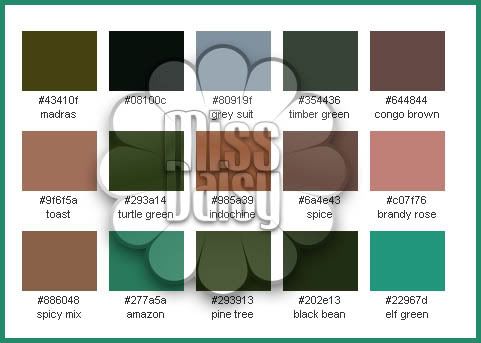
Una vez que ya está listo, guardar como jpg y generar la paleta de colores en la página BigHugeLabs .
Clic en Examinar. Buscamos el archivo de la foto en nuestra pc. Luego clic en Create.
Tomar una captura de pantalla de la paleta.


Volver al PS. Archivo nuevo. OK. Pegar. Recortar sólo la paleta, guardar como jpg por precaución. Y mantenerla abierta en nuestro espacio de trabajo.
Mi layout va a medir 800 x 800. Abro un documento de esas características, transparente. De que lo imprima o no dependerá la resolución. Dejo en 72 para edición digital o 200 ppi si lo voy a imprimir.
Editor de degradados
Voy a crear un degradado nuevo, a pesar de que el programa trae unos bellísimos gradientes. Pero así aprenderemos a utilizar el Editor de degradados.
Y usaré algunos colores de la fotografía, obviamente.
Seleccionar la herramienta Degradado, que se encuentra debajo del Bote de pintura.
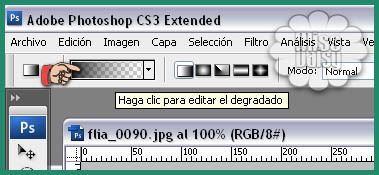
Vemos en la paleta de Opciones todo lo que concierne a esta herramienta. Para que aparezca el editor, esta vez no hay que hacer clic en el triangulito, sino directamente en al rectángulo que nos muestra el degradado que aparece por defecto.


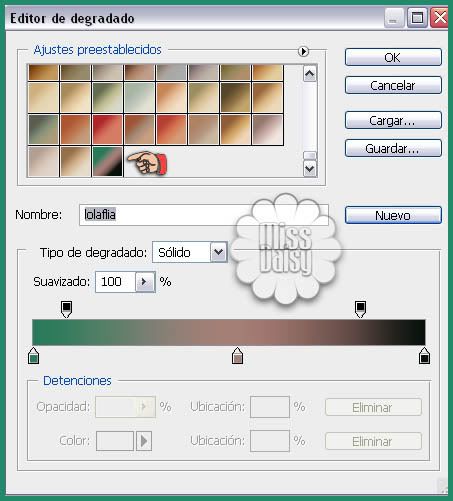
Se nos despliega el Editor. Como el degradado por defecto es en blanco y negro, hacemos clic en cualquier otro de color.
Tenemos unos cuadritos Niveles de color. Dentro de ellos debemos cliquear (doble clic) y luego con el cuentagotas seleccionar colores de nuestra carta.
Vamos haciendo a gusto. Mover el rombito "Punto medio de color" y también los cuadritos que marcan el Nivel de opacidad.
Tres son los colores por defecto de esta barra, pero si quieres más, debes hacer clic en el borde inferior de ese rectángulo, cuando aparece la manito y crearás así otro cuadro para, con el gotero añadir otro color. Y si lo quieres eliminar, simplemente arrástralo hacia afuera y desaparecerá.
Una vez que estás conforme con tu degradado, debemos guardarlo, para usarlo en otra ocasión. O si vamos a continuar el trabajo al día siguiente.
Primero colocarle un nombre. Clic en Nuevo y veremos que aparece al final de los gradientes que están disponibles. OK


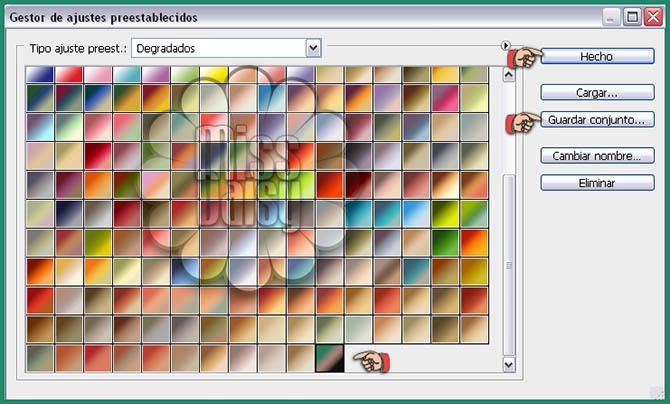
Luego ir a Edición - Gestor de ajustes preestablecidos. Elegir Degradados. Clic en el que hemos creado que se encuentra al final de todos.
Guardar conjunto. Lo que nos lleva a la carpeta de Gradientes y le damos un nombre. De allí no se escapa y podrás usarlo todas las veces que quieras para hacer también otros trabajos.
Porque con el primer paso se incorporó a los que tenemos a la vista, pero en caso de que los reemplaces se perderá tu gradiente si no lo guardas como se ha explicado.
Clic en Hecho.


Ya se ha explicado como se aplica un gradiente en tutorial anterior. Puedes experimentar con todos los parámetros de la paleta de Opciones. Cambiar por ejemplo el estilo, el modo de mezcla y la opacidad.
Nuestra primera capa tendrá entonces aplicado el degradado.
En mi modelo, inserté una nueva capa con color sólido celeste. Y con herramienta Borrador, Modo: Pincel. Opacidad: 41% Flujo: 37% fui pasando varias veces por todo el lienzo, un pincel llamado "Stars" (manchitas) tamaño 752. De esta forma se fue revelando parte de la capa inferior.


Podemos a partir de aquí colocar plantillas con algún motivo, por ejemplo o con formas geométricas. No ocupando todo el lienzo sino sólo una franja. Particularmente lo que me gustan muchísimo son los pinceles.
Siempre tengo la precaución, aunque resulte tedioso de crear una nueva capa antes de aplicar un pincel.
Entonces juego con los colores, opacidad y modo de mezcla.
Trata de conseguir siempre pinceles grandes, porque no es lo mismo achicar que agrandar un pincel, aunque este programa también es fabuloso con respecto a la nitidez.
Una vez que tenemos nuestro lienzo terminado... este es el mío:


Ventana - Información, para colocar las guías, formando 9 cuadros iguales, como ya se mostró en otro tutorial.
Ubicamos nuestra fotografía en uno de los cruces de las guías.
A partir de allí decidimos si le colocaremos un marco, si pondremos otras tramas, textos y todos los elementos que van a embellecer nuestro layout.
Principalmente he utilizado este tutorial para explicar cómo se crea y guarda un degradado. El resto es un procedimiento que puedes o no imitar. Así es más o menos mi forma de trabajo.
Del buen gusto (algo muy relativo y personal), de la cantidad, ubicación y belleza de los elementos de que dispongas, de la calidad también de tu fotografía, de la armonía, el equilibro y muchos otros detalles dependerá el éxito de tu composición.
Tenemos el programa, conocemos las técnicas, ahora a practicar y también, por qué no?, a navegar buscando ideas e inspiración de quienes más saben, poniendo siempre después en el lienzo, nuestro toque personal.
Nunca trabajes apurada. Si se ha hecho tarde. Guarda y lo continúas al día siguiente o cuando te sea posible.
Puedes usar precioso material que otras artistas comparten, pero también aprender a hacer tus propios elementos. Pocos pero prolijos y precisos. Recuerda aplicar una sombra ligera a cada uno.
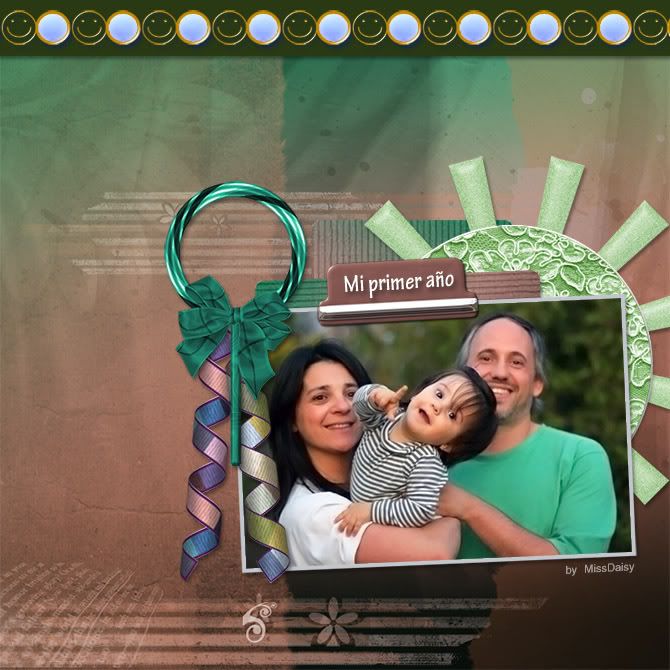
Este es mi trabajo: Daniela y Álvaro, próximos a festejar el primer cumpleaños de Lola quien, según mi hijo, es "toda amor".

(Los elementos fueron realizados por mí, y algunos son formas, pinceles y motivos que se van recolectando o vienen con el programa. El moño no recuerdo de donde vino)
1/9/08

Tuto 8. PSCS3

Sombras y máscaras
Tutorial de MissDaisy


Hoy aprendí en Photoshop dos temas importantes: sombras en capas independientes y a aplicar una máscara.

Sombras

1. Tenemos un objeto en nuestro lienzo.
2. Capa - Estilo de capa - Sombra paralela. Colocamos los parámetros que consideremos para nuestra imagen. OK
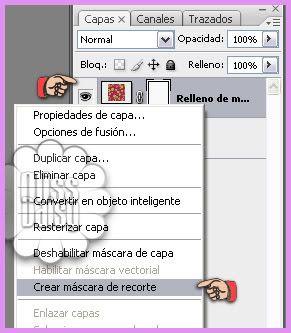
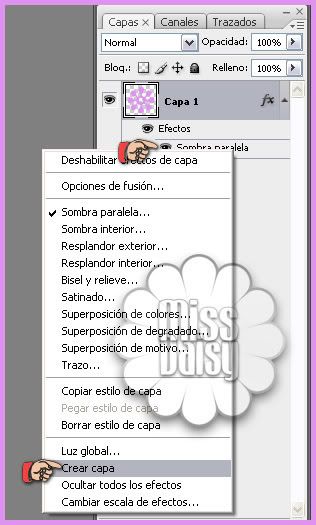
3. En la paleta de capas clic con el botón derecho del mouse sobre el efecto Sombra paralela (como indica la manito en la siguiente captura). Elegir: Crear capa. Y vemos como se crea una capa con el color de nuestra sombra y la forma del objeto sombreado.


6. Aumentamos un poco el tamaño del lienzo si es necesario.
7. Las sombras en capas diferentes tienen el mismo comportamiento que las figuras, así que podemos transformarlas, distorsionarlas, cambiar su tamaño, darles perspectiva, etc.
8. Activar la capa de la sombra que queremos modificar.
9. Herramienta Mover. En paleta de Opciones clic en el cuadrito Mostrar controles transf.
10. Al hacer clic en cualquiera de los nodos, en la paleta de Opciones aparecen otros iconos, dos de ellos para anular o aplicar la transformación y otro que dice "Cambiar entre modos de transformación libre y deformación" Clic allí. Aparece una cuadrícula o malla de deformación. Ahora solamente debemos estirar de las líneas, hacia adentro o afuera del centro de la figura, hasta lograr el efecto deseado.
11. Una vez que estamos conformes clic en el tilde o marca de verificación "Aprobar transformación" o simplemente pulsar la tecla Enter (Retorno)
12. Este efecto se puede hacer en cada una de las capas, es decir activando cada capa, en la imagen, y en cada una de las sombras.


Máscaras

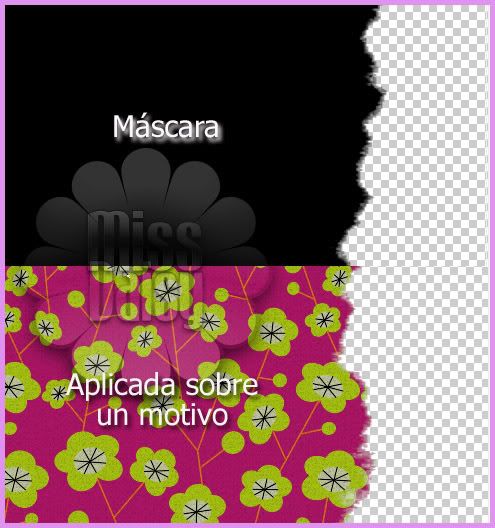
1. Abrir una máscara, debe estar en formato png, es decir que el fondo es transparente. Duplicar y guardar el original.
2. En nueva capa colocar una imagen, foto, o un motivo o degradado.
3. Clic con el botón derecho sobre esa capa y elegir Crear máscara de recorte.


4. Capas. Combinar visibles.
5. Aplicar sombra y ya podemos usar nuestra nueva imagen.

En el modelo se usó una capa rellena con un motivo y se le dieron efectos de textura. Sobre ella se aplicó la máscara.
Autor: Panos FX
Tutorial de MissDaisy


Descargar el zip. Descomprimir. Guardar en carpeta creada para las Acciones. Abrir el programa.

Abrir una fotografía, preferentemente apaisada. Reducir sus dimensiones si es necesario, teniendo en cuenta que el tamaño final será más grande. Cerrar la foto.

Clic en el icono de Acciones:


Clic en el triangulito. Elegir Cargar acciones...


y buscar en la pc nuestra carpeta. Seleccionar "PhotoalbumCS3.atn". Cargar.

Clic en PhotoalbumCS3 y luego en Ejecutar selección.


El primer mensaje que aparece nos dice que debemos seleccionar una fotografía preferentemente apaisada (por ejemplo 4:3 o 3:2) lo que sería que el ancho mida 4 partes y el alto 3, es decir un rectángulo más ancho que alto.

Próximo mensaje: OK. Salvo que quieras cambiar los parámetros de la sombra.

Vemos como hay una selección en la esquina superior izquierda de la foto, allí irá el sujetador o esquinero. El diálogo nos dice que coloquemos como color frontal el que deseemos para ese elemento. Para lo que hay que pulsar en Detener. De lo contrario OK y aplicará el color que esté en ese momento en tu programa como frontal.

En mi caso, clic en Detener. Clic con la herramienta Cuentagotas, en el color naranja. Volver al cuadrito de las Acciones y clic en el tríangulo para que continúe trabajando la acción.

El color Frontal ha cambiado (crema casi blanco) y el mensaje nos dice que ese color es generalmente el de las hojas de los álbumes, pero puedes cambiarlo con Detener y seleccionar otro. O clic en Continuar.

El nuevo mensaje se refiere a los anillos. En el próximo cuadro aparecerán los estilos que el autor ha creado para los anillos, se pueden cambiar o dejar tal cual. Primero clic en Continuar.
En mi caso dejo como están pero voy a Superposición de colores y elijo un gris claro para que los anillos sean plateados y no dorados. Clic en el cuadrito amarillo y elegir gris. OK

El próximo mensaje se refiere a los estilos aplicados a la tapa, de la cual se ve una pequeña parte. También se puede dejar como está o cambiar algo, por ejemplo el color, como se hizo con los anillos.

El próximo cuadro nos avisa que ya terminó la acción. Puedes ver en la paleta capas, todas las capas creadas, sin fusionar. Por lo que eres libre de cambiar los distintos efectos. Pero hasta no dominar bien el tema lo dejemos así.

Clic en Continuar y nuevamente en Continuar.

Ocultar la última capa (Canvas).

Lo que sigue es optativo. Lo hice para publicar mi trabajo en el blog: Cambiar el color de la última capa (Canvas) por el color de la zona de entradas de tu blog. En mi caso #f1f1f1 . Capas - Combinar visibles. Con la herramienta Recortar, eliminar el excedente.

Herramienta Texto. Con el mismo color de los esquineros, se puede poner un pie de foto, el nombre de la persona o un texto a gusto.

Después de escribir, en la paleta de Opciones clic en Crear texto deformado.


Elegir Estilo - Arco y llevar el valor hasta +8 u otro que consideres apropiado. Estilo de capa - Sombra paralela. En el modelo los parámetros son:


Guardar como .jpg


Image Hosted by ImageShack.us

8/8/08

Tuto 7. PSCS3

Tuto 7.
Papeles c/Mura's Seamless
Tutorial de MissDaisy

Abrir una imagen de 400 x 400 pixeles, fondo transparente.
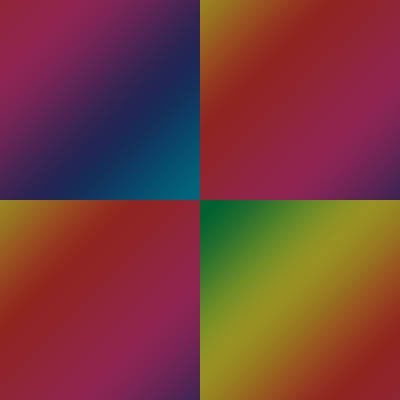
Rellenar con un gradiente (Degradado) a gusto.
Filtro Mura’s Seamless Duplicated:


Guardar como motivo para aplicar en trabajos más grandes, en formato jpg

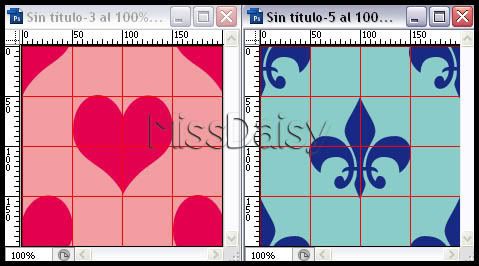
Abrir una imagen transparente de 200 x 200.
Mostrar Cuadricula. Configurar la cuadrícula a 50 pixeles cada guía. Poner un color rojo a la guía para poder ver bien.
Forma personalizada. Elegir un color y trazar una forma (sin pulsar la mayúscula) para que abarque los cuatro cuadros centrales.


Filtro Mura's Seamless - Duplicate, valores por defecto.
Nueva capa y enviar abajo. Rellenar con un color contrastante.
Capas - Combinar visibles.
Edición - Definir motivo - OK
Capa - Nueva capa de relleno - Motivo. OK y OK

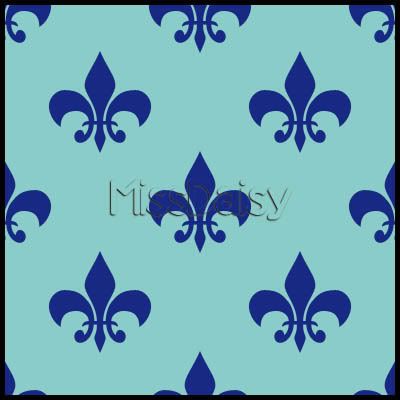


Abrir un papel de 400 x 400 y rellenar con un color oscuro.
Nueva capa de trama. Filtro Mura's Seamless - Polka Dot - Valores por defecto.
En paleta Capas - clic con Ctrl pulsada, en el cuadrito que nos muestra el contenido de la Capa 2 para que se seleccionen los círculos.
Nueva capa y rellenar con un color más claro.
Ctrl + D para anular la selección. Eliminar la capa de los círculos negros.
Combinar capas visibles. Y guardar como jpg para aplicar en un lienzo más grande.

Una variante sería. Una vez que están todos los círculos seleccionados, nueva capa de trama. Selección - Modificar - Contraer 2 y rellenar con un color diferente a negro (en el modelo se usó blanco) Anular la selección y no borrar la capa con los círculos negros. De esta forma quedarán los círculos con un bordecito negro de 2 pixeles.
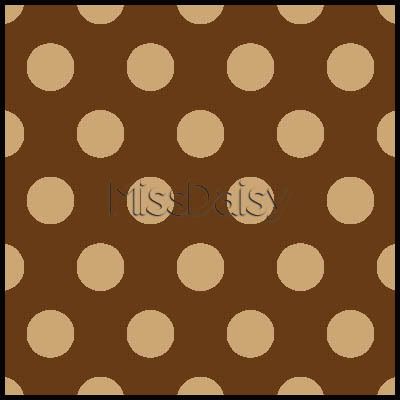
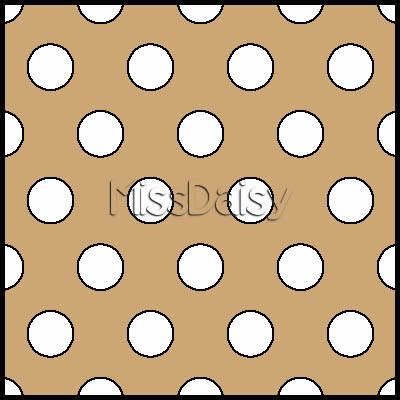


Con el sistema anterior, aplicar el filtro en sus efectos Stripe (rayas) y Checks (cuadros)
Guardar los motivos o patrones para aplicar en lienzos más grandes.

De más está decir se puede agregar también un poco de ruido y aplicar cualquier efecto de textura.Tanto a las dos capas, como a una sola, o cuando ya están fusionadas.
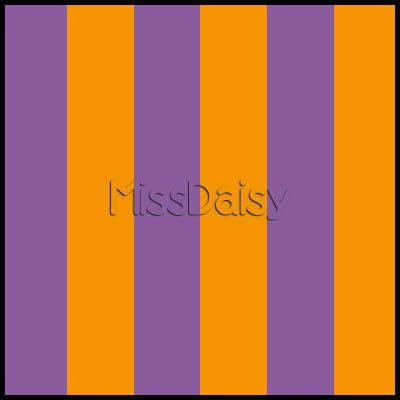
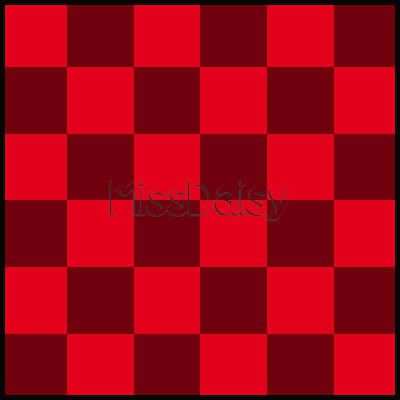

En el caso de las formas geométricas, o formas prediseñadas, se puede hacer el motivo con una sola capa, la que contiene la forma. Y luego se aplica en papeles de diferentes colores. Es decir que queda como un templete o plantilla que es siempre más útil por su versatilidad.
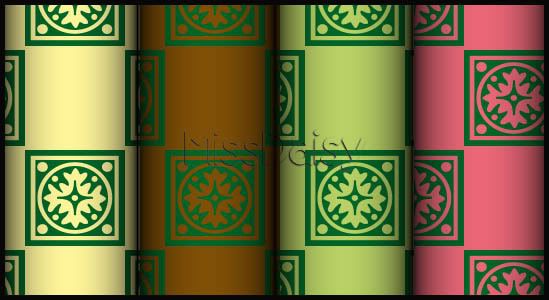


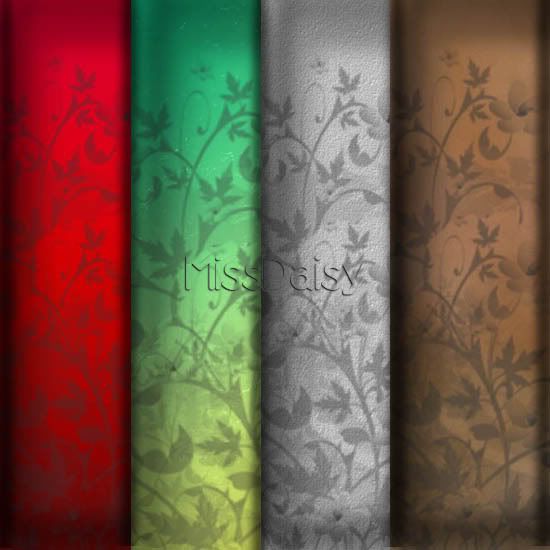
Para presentar los papeles como si fueran rollos también usaremos el filtro Mura’s Seamless.
Supongamos que tenemos que hacer una presentación para este blog, que no admite imágenes mayores de 550 pixeles.
Abrir una imagen transparente de 550 x por el alto que desees.
Vamos a presentar 4 papeles (tenemos que dividir 550 en 4 para saber de qué tamaño serán las franjas de papel. De 137.50 pixeles, en este caso.
Colocamos todos los papeles en el trabajo y los vamos desplazando para que de cada papel se vean 137.50 pixeles de ancho. De este modo quedará todo uniforme.
Se pueden colocar previamente las guías en las siguientes posiciones (ver regla) 137.50 / 275 y 412.50 Para ver la posición de las guías (lo que en el PSP podíamos apreciar en la parte inferior de la pantalla en la barra de estado), menú Ventana - Información, o tecla F8
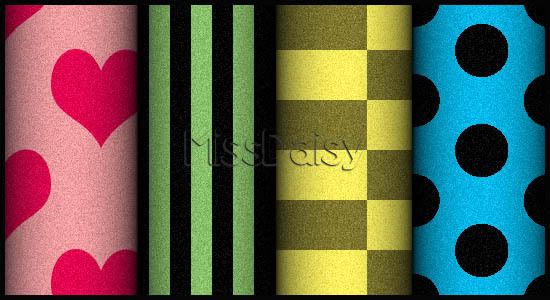


Filtro Mura’s Seamless Stripe of Cylinder, el único valor que se cambia es Number, donde tienes que colocar la misma cantidad que papeles presentes (no sé de qué depende pero me ha costado poner el número cuatro para mi ejemplo).

Puedes aplicar el filtro en una capa nueva y bajar un poco la opacidad, para que las sombras queden más tenues.

Guardar como jpg

Tarea: Experimenta con este filtro y los demás efectos, colocando una trama con color sólido y en otra capa una forma prediseñada. El filtro se aplica sobra la forma. Toma nota y utiliza aquellos efectos que se pueden prestar para hacer papeles.
También puedes preparar plantillas, sólo la capa con la forma prediseñada y el filtro, con las formas más bonitas y que se presten para papeles decorados. Y así las tienes listas y las aplicas sobre colores u otros diseños, en un sinfín de posibilidades.
30/7/08

Tuto 6. PSCS3

Tuto 6
Formas y estilos
Tutorial de MissDaisy
(Idea tomada del tutorial en inglés "Metal charm" de Dani)


Descargar del enlace anterior los estilos para este tutorial.
Guardar igual que pinceles y motivos: en Edición - Gestor de ajustes preestablecidos)


1. Abrir una imagen transparente de 400 x 400.

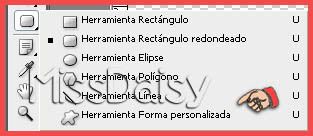
2. Herramienta Forma personalizada:


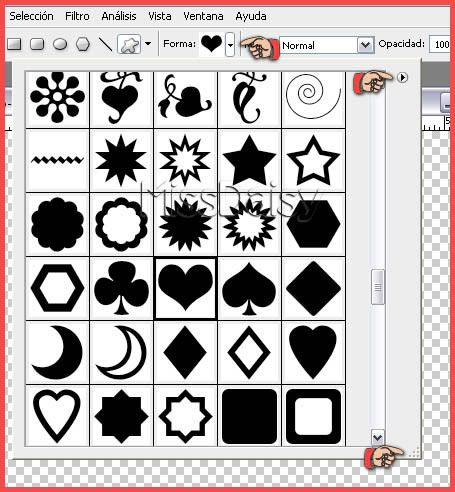
3. Elegimos una forma. Se procede igual que para Pinceles y Motivos. Seleccionar Miniatura grande. Ver las formas que el programa trae. Y, de obtener más material, cargarlo.


La ventana que muestra las miniaturas se puede agrandar desde el vértice.

4. La dibujamos en el lienzo. No importa el color. Con Mayúscula pulsada para conservar las proporciones.

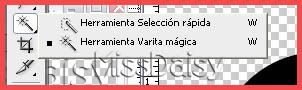
5. Herramienta Varita mágica:


Clic dentro de la forma para seleccionarla. Selección - Modificar - Contraer: 10 (adaptar este valor al tamaño de la forma) Pulsar la tecla Supr o Edición - Cortar.

6. Ctrl + D o Selección - Deseleccionar.

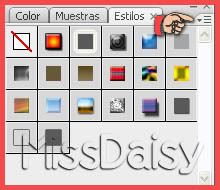
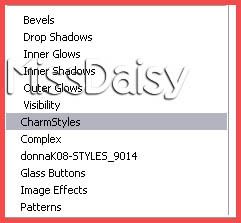
7. Paleta Estilos. Al hacer clic en el pequeño triangulito, se despliega el listado para poder ver todos los estilos que trae el programa.


En este caso utilizaremos los estilos que indicamos descargar al comienzo, los que debemos seleccionar para que reemplacen a los actuales.


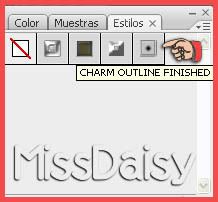
8. Aplicar "Charm Outline Finished"


9. Clic con la Varita mágica, dentro de la forma. Selección - Modificar - Expandir: 3 pixeles. Nueva capa. Enviar debajo: Capa - Organizar - Enviar detrás.

10. Para no salir de Estilos en vez de seleccionar un color en la paleta Muestras, vamos a la paleta de Herramientas donde vemos dos cuadritos uno negro y otro blanco. Clic en el cuadrito negro (Configurar color frontal) y elegir un color.

11. Con la herramienta Bote de pintura, rellenar.

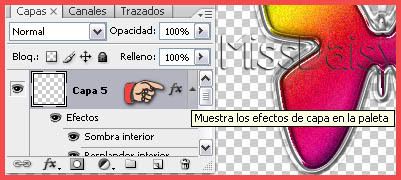
12. Aplicar el Estilo - Charm Inside. Se puede modificar el efecto si queda muy pronunciado. En la paleta Capas vemos que se despliega un detalle de cómo está configurado este efecto o estilo: Sombra interior - Bisel y Relieve - Satinado.
Si se hace doble clic en ellos se despliegan los parámetros que se pueden modificar. Cambiaremos Bisel y Relieve. Corremos un poco el cuadro para ver nuestro trabajo cómo se modifica. Tamaño, en vez de 17, colocar 5 y en Suavizar: 10

13. Cuando nos molesta la vista de todos los efectos de las capas, los podemos ocultar haciendo clic en el triangulito al lado de fx:


13. Selección - Deseleccionar.

14. Capa - Combinar visibles.

15. Herramienta Mover, desplazar un poco la forma hacia abajo, para poder hacer la argollita.

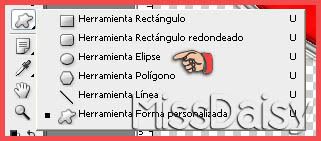
16. Nueva capa. Herramienta Elipse:


Dibujar una elipse tamaño proporcional a nuestra forma. No importa el color.

17. Varita mágica. Clic dentro de la elipse. Selección - Modificar - Contraer : 8 (adaptar al tamaño) Pulsar la tecla Supr o Edición - Cortar.

18. Aplicar el Estilo "Charm Ring".

19. Con la herramienta Mover desplazar la argolla y colocarla sobre el borde de la forma.

20. Capa - Combinar visibles. Guardar como png.

21. Cuando la apliques en algún trabajo le agregarás sombra.

Créditos:
Tutorial de Dani mencionado arriba.
Elementos del kit "Teal" de
Bibounette


Tarea: Realizar este colgante con diferentes formas y colores. Aplicar alguna imagen o texto.

Tuto 5
Overlays


Abrir un documento transparente del tamaño en que realicemos por lo general nuestros papeles.
En mi caso, creo que para scrapbooking digital, un papel de 800 x 800 es una buena medida.
La primera capa la rellenamos con blanco a los fines de ir viendo los pinceles. Estos serán todos en negro.
Y por cada pincel que coloquemos agregaremos nueva capa, para poder eliminarlos si deseamos más adelante y también jugar con la opacidad de las capas.
Buscamos pinceles de follajes y manchas, con los que podamos hacer un marco.
Si el pincel es más pequeño que uno de los lados de nuestra imagen, aumentamos su tamaño.
Vamos colocando pinceles superpuestos, a gusto.
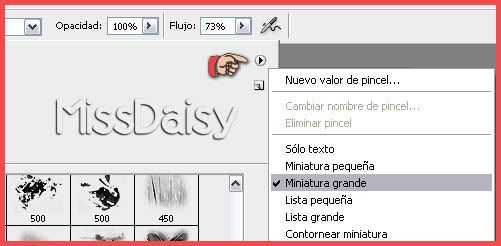
Para ver mejor los pinceles, sugiero seleccionar Miniatura grande:


En el caso de que coloques un pincel y desees espejarlo o voltearlo, debes ir a Edición - Transformar y allí elegir según el caso Voltear o Rotar.
Esto es lo que he realizado al momento, para que tengas una idea de cómo se va enmarcando:


Otra capa y colocaremos ahora un pincel grunge o de mancha por todo el contorno de la imagen. Un pincel con poca definición es mejor.
Filtro - Desenfoque - Desenfoque Gaussiano. El valor depende del pincel y del efecto que desees, puede ser 15 o más.
Sin aplicar es posible ver cómo se desenfoca el pincel e ir variando la cantidad.
Esto es lo que tengo realizado:


Ahora en paleta Capas, vamos dando diferentes Opacidades y también podemos probar Modos de mezcla. Si queremos oscurecer, duplicar la capa en cuestión y al duplicado cambiar el Modo de mezcla a Multiplicar, por ejemplo.
Se puede desenfocar alguna capa. Esto es muy libre.
Una vez terminado, seleccionar la última capa y clic en el botecito de basura, para eliminarla. O clic en el ojito para ocultar.
Capa - Combinar visibles.
Guardar como psd y colocar en una carpeta de "overlays"
Abrir el overlay. Imagen - Duplicar. Cerrar el original para futuros usos.
Agregar capa. Arrastrarla debajo de la capa con el overlay. Rellenar de color sólido o gradiente. Aplicar algún filtro de textura como el Unlimited o el Texturizer.
Si es necesario bajar la opacidad de la capa superior, la que contiene los pinceles.
Guardar como jpg. Ese es tu papel decorado.
Puedes hacer una serie de papeles con esta misma sobrecapa.
Puedes preparar varios modelos también, con diferentes pinceles.
Una opción. En vez de rellenar con gradiente o color sólido.
Agregar una capa. Enviar abajo.
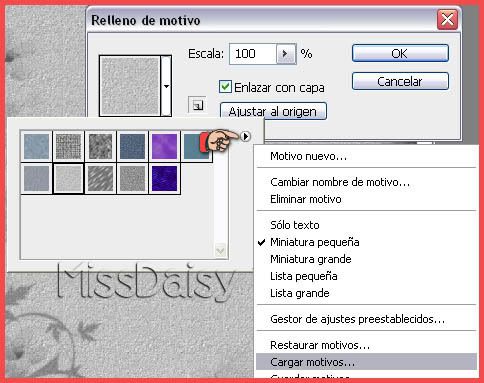
Capa - Nueva capa de relleno - Motivo. OK
Luego seleccionamos el motivo que nos guste de los que trae el programa.
Y si consigues más motivos, se cargan con el mismo procedimiento que el empleado para los pinceles.


Así quedaron mis papeles.


Tarea: Diseñar dos o tres overlays para guardar. Aplicarlo en capas coloridas, sólidas, degradadas, motivos para preparar sets de papeles.

29/7/08

Tuto 4. PSCS3

Tuto 4. Texto
Tutorial de MissDaisy


Al igual que el PSP, el Photoshop CS3 reconoce las fuentes que, aunque no están cargadas en el sistema, permanecen abiertas en el escritorio.
Pero hay que abrir primero la tipografía y después el programa.
Trae el PS sus fuentes por defecto; no hay mucha variedad, pero para practicar sirven.

1) Seleccionar la herramienta Texto horizontal.
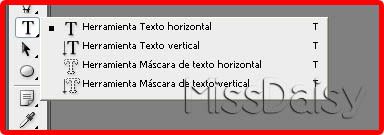


2) En la parte superior, paleta de Opciones, investigamos en lo que allí se muestra. El nombre dela tipografía. Según esta existirá la posibilidad de elegir un estilo: Bold, o Itálica o ambas, etc.
El tamaño de la letra. El método de suavizado (el Alisado del PSP) que se adaptará a cada tipografía. Y el color de relleno. Vemos hasta ahí, por el momento.

3) Continuamos con el trabajo anterior. Agregar una nueva capa.
Elegir un color acorde a nuestras imágenes. Puedes hacer clic en el cuadrito con color de la barra de Opciones e ir hasta tu imagen con la Varita mágica, para seleccionar un color de tu foto, por ejemplo. Fuente y tamaño, que iremos adaptando a medida que veamos el resultado.
Clic en el lienzo y escribir.
Si arrastras el cursor sobre el texto se selecciona y puedes modificar la escritura.

4) Una vez que terminas. Clic en la herramienta Mover. Puedes distorsionar el texto como cualquier imagen, rotarla, ubicar, etc.

5) Aplicar Sombra paralela, como ya se explicó en otro tutorial.

6) Si desearas aplicarle algún filtro, aparecerá el mensaje de que debemos "rasterizar" la capa. Es igual a "convertir en capa de trama" en el PSP. Con el botón derecho del mouse sobre la capa en la paleta Capas, indicas Rasterizar texto y ya puedes aplicar un filtro, como por ejemplo el Eye Candy 4000 - Gradient Glow. O el Mura's Seamless - Emboss at Alpha. O el Eye Candy 3.0 - Glass, etc.

7) Elegimos una tipografía pequeña y colocamos el copyright

8) Cuando veas que no puedes colocar exactamente en un lugar determinado la tipografía, debes quitar la selección en Vista - Ajustar.

9) Guardar como jpg.

Este es mi trabajo. Un sencillo scrap utilizando el PS.


Tarea: Con estos cuatro tutoriales, se pueden hacer muchos trabajos en los que poner toda la creatividad, inspiración, inventiva y sobre todo mucho cariño para que resulten buenos.
Utilizar, por ejemplo, más papeles y dos o tres fotos.

Iré explicando otras herramientas en futuras entradas. Te invito a que investigues también, pues es lo más lindo del aprendizaje: escudriñar, descubrir, resolver. Es superentretenido y da la satisfacción de lo que pudimos aprender por nuestros propios medios.

Tutorial 3.
Scrapbooking: agregar y distribuir elementos
Tutorial de MissDaisy


1) Abrir uno de los papeles.

2) Imagen - Duplicar. Cerrar el original. Trabajar con el duplicado.

3) En la parte inferior de la imagen tenemos dos datos:
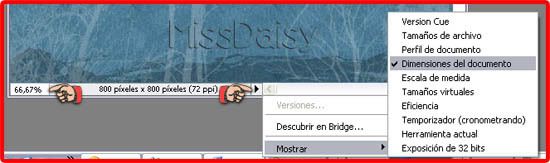


La vista se puede seleccionar y tipear allí 100% Enter
Y con respecto al segundo dato, con la flechita se puede seleccionar otro que nos interese más.
Por ejemplo: Mostrar - Dimensiones del documento.

4) Les invito a ver este tutorial en inglés pero con muchas capturas, sobre la Regla de tres:

Rule of Thirds Grid in Photoshop CS3

5) Editar - Preferencias - Guías, cuad., sect. y recuento.
Aquí hay que indicar 33,33% porcentaje. Subdivisiones 1. Elegir el color que se prefiera:


6) Vista - Mostrar - Cuadrícula.
Vista - Quitar la selección a Ajustar (para que las guías no atraigan a la imagen y se pueda mover libremente)

¿Para qué nos sirve esto? Para la ubicación de los elementos. Ya que la mirada no se dirige hacia el centro, sino hacia las intersecciones de estas líneas. Entonces allí ubicaremos los elementos más importantes.
Puedes buscar información en Google sobre "Rule of Thirds" o "Regla de tres" que es muy antigua y utilizada en diseño.
Esta regla sugiere que los grandes elementos sólo deben ocupar 2/3 es decir seis cuadrados.

7) Buscamos una fotografía para hacer el scrap. Formato jpg o png. El PS no abre el formato pspimage o tube.
Herramienta Mover. Al tener la imagen en la zona de trabajo simplemente hacer clic en ella y arrastrar hacia nuestro lienzo y soltar el botón del mouse.
Haremos coincidir el punto donde queremos atraer la atención con las intersecciones. Esto en forma tentativa para ver si hay que modificar el tamaño de la foto y suprimir alguna parte.

8) Como se explicó en tutorial anterior, se puede reducir el tamaño proporcional de la fotografía. Y observen cómo conserva su nitidez.

9) Para eliminar alguna parte. Herramienta Marco rectangular (es la segunda de la paleta), se traza un rectángulo. Tecla Supr (es igual que en el PSP). Anular selección, con el teclado: Control + D
Podemos cambiar el tamaño de la vista de nuestro trabajo, para observar mejor las proporciones.

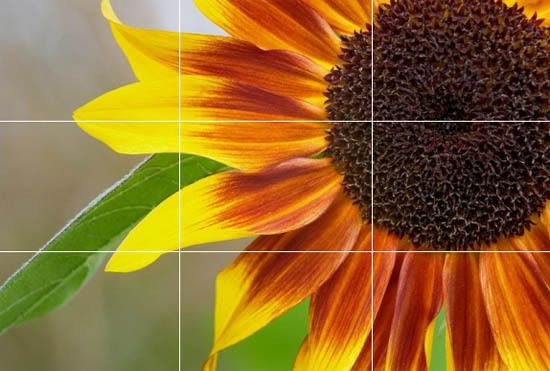
He tomado estos dos ejemplos de Don Paulson:

Aquí la pareja está ubicada siguiendo la Regla del Tres. El sujeto colocado fuera del centro produce una composición mejor balanceada.


Una flor centrada es la menos atractiva composición ...


Así he ubicado mi fotografía.
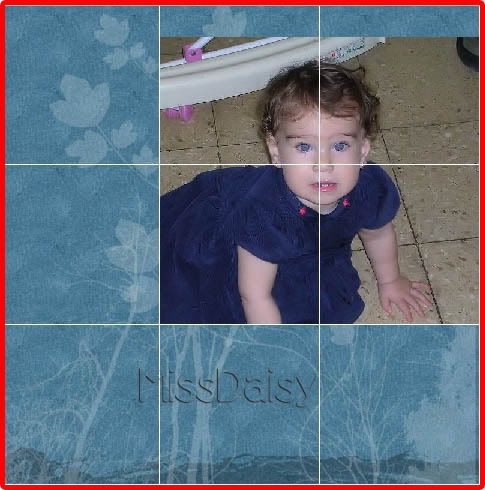


Tuve que reducir su tamaño y también eliminar una parte.

10) Vamos a agregar un pequeño y sencillo marco a la foto, para seguir aprendiendo más sobre el programa.
Capa - Estilo de capa
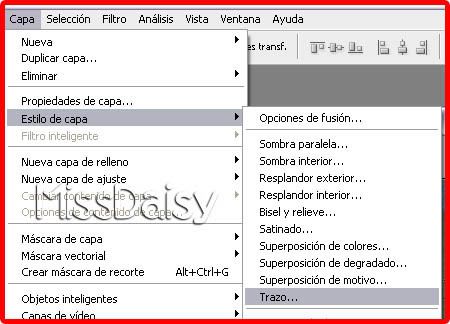


Este submenú lo usaremos continuamente ya que de aquí se aplican muchos de los efectos más usados.
En este caso seleccionaremos Trazo. Elige el grosor y color apropiado para tu foto.
En mi ejemplo: 3 pixeles, blanco.

11) Agrega a tu composición dos o tres elementos de adorno.

12) Sombra. Todos los elementos llevan una sombra ligera. Se aplica en el mismo menú Capa - Estilo de capa. Elegir: Sombra paralela.
Se puede ver el resultado si se corren un poco las ventanas y se colocan una al lado de otra. De esta forma, sin aplicar, podemos ir modificando hasta que quedemos conformes. Cambiar el ángulo, la distancia, la opacidad, el color.
En mi ejemplo: 40% - 130º - 18 - 0 - 10, negro - Suavizado.

13) Para rotar una imagen. Seleccionar "Mostrar controles", como cuando vamos a redimensionar. Clic en uno de los nodos y en la barra de Opciones vemos un ángulo "Rotar" y un espacio para ingresar el valor que puede ser negativo, para rotar a la izquierda o positivo, a la derecha. Si no sabemos el valor exacto, se puede mover el mouse sobre el ángulo y veremos cómo la imagen también se inclina.
Otro método consiste en llevar el cursor a uno de los ángulos de nuestra imagen pero fuera de ella hasta que se convierte en una pequeña curva terminada en puntas de flecha, a partir de allí también se puede rotar, clic y arrastrar hacia uno u otro lado.
Siempre debemos o Aprobar (Aplicar) o Cancelar (Anular).


14) Verás que con hacer clic en una imagen no se selecciona. Esto es porque estás ubicado en otra capa. Debes hacer clic con Ctrl pulsada simultáneamente, o en la paleta Capas, activar la capa que contiene la imagen.

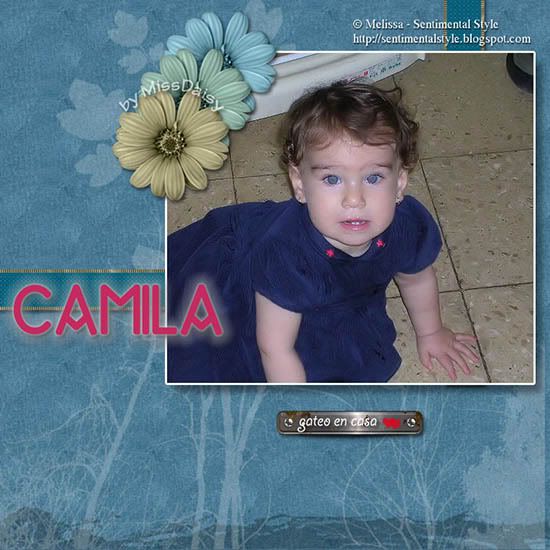
Así quedó mi trabajo.
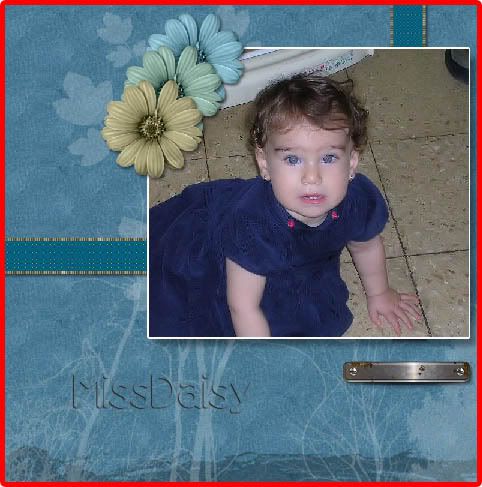


Los elementos son creación de Melissa - Sentimental Style (kit Seashore).

En próximo tutorial veremos la herramienta Texto.

Tarea: Confeccionar un papel, buscar una fotografía y dos o tres elementos (pueden ser de kits de otras autoras). Aplicar la Regla de Tres para ubicar la fotografía. Acomodar el resto. Redimensionar, rotar, sombrear.